
PDF、JPG 分别添加多个路径,递归检查子文件夹。
SAVE YOUR ARTWORK. KEEP DELIVERY IN SYNC.
AI 改好了。
交付文件,也跟上。
把文件夹交给 VectorForge。
已保存的 AI 发生变化,PDF 和 JPG 自动更新;没有变化,就跳过。
多路径监控PDF 预设按宽度等比导图原始 AI 只读
v18.0.1 · Windows x64 · 需要本机 Adobe Illustrator · 免费使用
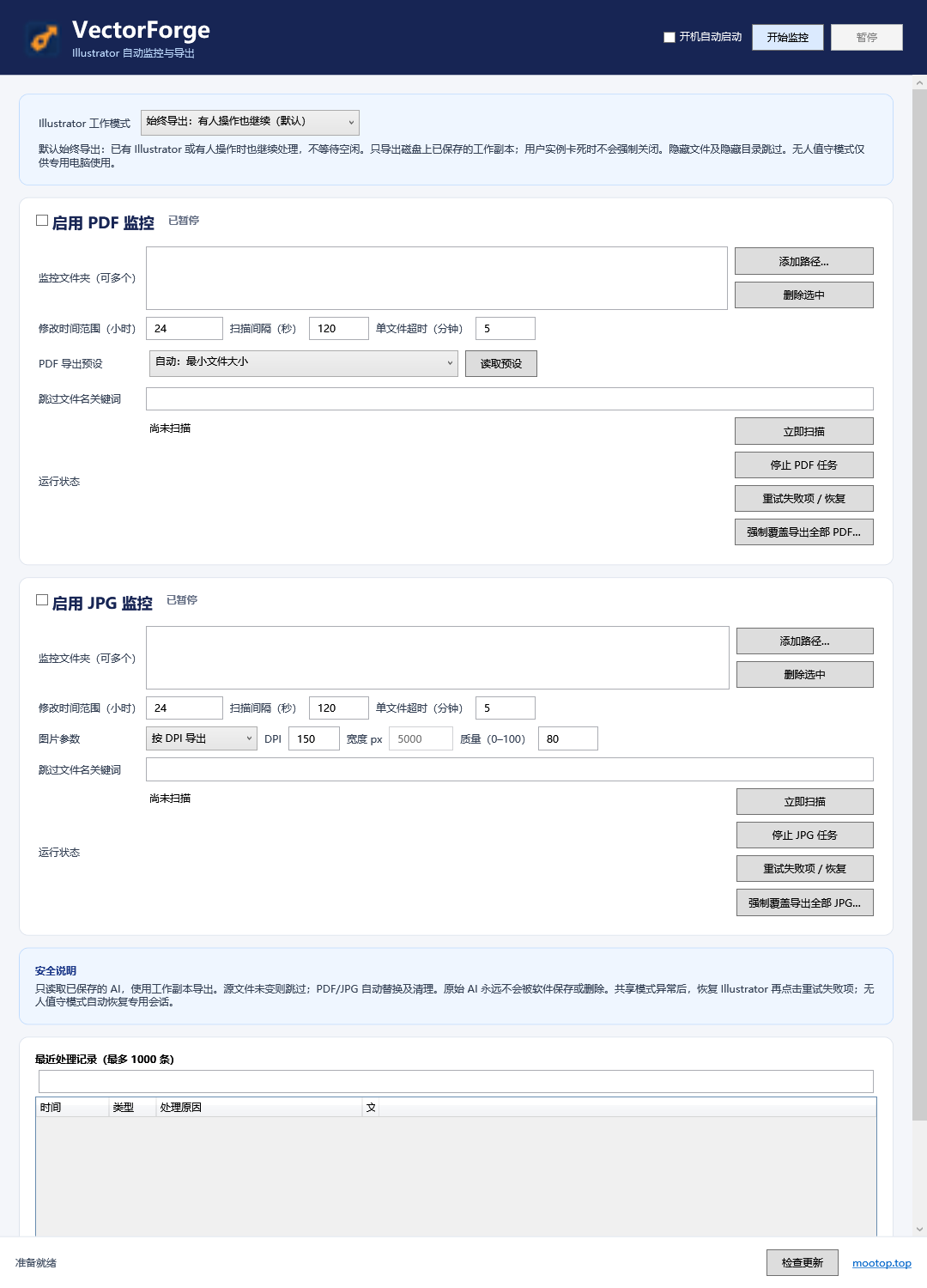
真实软件界面 · 点击查看完整画面 · JPG 只导第一画板,PDF 包含全部画板
01 / FROM SAVED ARTWORK TO DELIVERY
你继续改图。
让重复导出,在后台完成。
已保存的 AI 连续稳定 30 秒,再进入导出队列。
源文件未变,已有输出有效,就直接跳过。
用工作副本导出,在原目录更新对应 PDF 或 JPG。
工作流程说明。PDF 与 JPG 共用串行 Illustrator 队列,扫描和导出独立运行。
02 / CHANGE, NOT REPETITION
需要更新才导出。
不是每次扫描,都重来。
清单记录源路径、大小、修改时间与输出。源文件未变、输出完整时跳过;缺少历史记录时,也会检查旁边命名匹配且不早于 AI 的有效文件。
交互说明图,展示判断逻辑,不读取你的文件。
AI
示例包装.ai源大小、修改时间与记录一致
跳过,不重复导出
已有最新、有效的输出,继续检查下一份文件。
03 / TWO FORMATS, CLEAR BOUNDARIES
交付用 PDF。
预览用 JPG。
两类任务,分别管理路径与参数。输出放在 AI 旁边,查找和交接沿用原来的目录。
ALL ARTBOARDS · ONE PDF
全部画板,一份 PDF。
读取本机 Illustrator 的 PDF 预设,选择你事先做好的设置。每个 AI 生成一份包含全部画板的 PDF。
- 默认优先最小文件大小预设
- 支持读取并保存自定义预设选择
- 新输出验证成功后再替换
✦
第二画板
示例包装.ai → 示例包装.pdf · 全部画板
画板与文件关系说明图
04 / THE WIDTH YOU NEED
统一宽度。
比例,交给画板。
预览图不必每次换算 DPI。填写需要的像素宽度,例如 5000 px,高度按第一画板比例计算;也可以继续用 DPI 模式。
移动滑块,观察 3:2 示例画板的尺寸变化。
此处是比例计算说明,调整不会更改软件设置。按宽度模式使用 Adobe 原生 JPG 质量档位 20 / 50 / 80 / 100;DPI 模式使用 0–100 设置。
3:2 SAMPLE ARTBOARD
5000 × 3333
像素 · 高度四舍五入
始终按第一画板裁切,保留画板空白。更改图片参数不会自动重导已有最新图片;需要重做时使用软件内“强制覆盖导出全部 JPG”。
05 / KEEP WORK MOVING
一个文件卡住。
别让整批任务,都等着。
失败先延后,让普通就绪任务继续。空闲时再重试,三次总尝试仍失败,留下原因,等你处理。
失败有去处
第二次最早等 5 分钟,第三次再等 15 分钟。同目录生成失败说明 TXT,桌面保留失败汇总;源更新或手动重试后恢复。
范围由你决定
填写最近多少小时,设置秒级扫描间隔和文件名排除关键词。隐藏文件与隐藏文件夹跳过;删除路径后旧任务取消。
原始 AI,只读
软件读取已保存的文件,用工作副本导出,不保存、覆盖、移动或删除原始 AI。关联 PDF / JPG 会自动更新与核对清理。
默认“始终导出”模式允许你同时使用 Illustrator,但弹窗和未响应仍可能阻塞。软件不会强制关闭用户实例,需要你恢复 Illustrator 后重试。无人值守模式只回收经过可靠归属确认的软件自有会话。
06 / INSIDE VECTORFORGE
知道怎么设置。
也知道为什么,暂时没有输出。
真实界面 · 上部 PDF 任务设置;点击查看完整画面。
BEFORE YOU START
开始之前。
把几件事,说清楚。
需要安装 Illustrator 吗?
需要 Windows 10 / 11 x64 和可正常运行、合法授权的 Adobe Illustrator。当前实机验证为 Illustrator 2026,不宣称所有旧版兼容。程序自包含,无需另装 .NET;尚未在全新无 .NET 虚拟机完成安装与卸载验收。
为什么保存后没有立刻导出?
文件连续稳定 30 秒才入队;小时范围、隐藏属性、排除关键词、已有有效输出都影响判断。PDF / JPG 串行处理,前面有长任务时需要等待。运行状态和处理记录会说明原因。
删除 AI 后,旁边的输出会怎样?
目录可读、两次检查间隔至少 30 秒确认源缺失,并在删除前再次核对,才自动清理清单中安全关联的 PDF / JPG。离线、权限不足和隐藏不视为删除。原始 AI 永远不由软件修改或删除。
会把图稿上传到网站吗?
图稿在本机处理,设置、清单和日志保存在本机用户数据目录。检查更新会请求 MooTop 版本清单和下载文件,不上传图稿或日志。Illustrator 自身联网行为由 Adobe 软件决定。
JPG 是无损压缩吗?会导出每个画板吗?
JPG 是有损格式,本版本没有额外无损压缩。一份 AI 只导第一画板的一张 JPG;PDF 才包含全部画板。降低宽度或 DPI 通常能减少渲染工作量和文件大小,但复杂文件仍可能耗时。
安装版和便携版怎么选?
两个包选一个即可。安装版提供快捷方式和卸载入口,便携版解压运行。升级前从托盘退出旧版;设置与清单默认保留。免费使用不包含 Adobe 许可,源码仅供查阅,具体权利见 LICENSE.txt。
LESS REPETITION. MORE DESIGN.
从一个测试目录开始。
把重复导出,交给后台。
下载后解压,安装或直接运行。
不需要登录,也不需要结账。
源 AI 只读;PDF / JPG 会自动替换和清理。请先用测试目录熟悉规则,重要成果保留备份。