
当前交付版 · v0.1.5
先看这里:它能做什么,第一次怎样用
Web to Obsidian 由 Chrome 扩展和 Obsidian 插件组成。它把选中文字、图片或当前网页链接写进你正在编辑的 Markdown、Canvas 或 Excalidraw 文件,适合随手收集而不是整页搬运。
能力边界:它写入的是当前打开的文件;不会替你自动分类整个知识库,也不会绕过网页自身的访问权限。

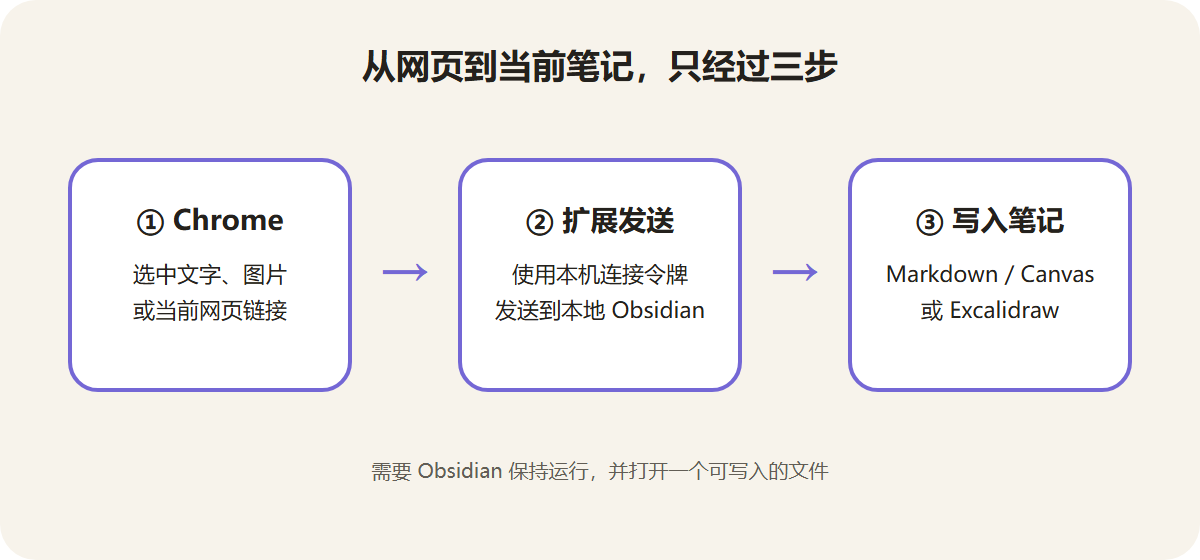
第一次使用的最短路径
- 先在 Obsidian 安装并启用插件,复制插件生成的连接令牌。
- 在 Chrome 加载扩展,把令牌填入扩展设置。
- 保持 Obsidian 运行并打开一个可写入文件。
- 在网页中选中文字或图片,使用右键菜单发送。
WEB TO OBSIDIAN · v0.1.2
从第一次安装,到把网页内容送进当前笔记
Web to Obsidian 由 Chrome 扩展和 Obsidian 插件两部分组成:浏览器负责捕捉,Obsidian 负责接收。第一次需要分别安装,之后选中文字或图片即可右键发送。
1. 使用前准备
- Chrome 或兼容 Manifest V3 的 Chromium 浏览器。
- Obsidian 桌面版 1.4.0 或更高版本。
- Windows 或 macOS;移动端 Obsidian 暂不支持。
- 下载页面中的两个 ZIP 压缩包。
2. 安装 Obsidian 插件
- 完全解压
web-to-obsidian-obsidian-0.1.2.zip。 - 找到你的 Obsidian 仓库,进入隐藏目录
.obsidian/plugins/。 - 新建文件夹
web-to-obsidian。 - 把
manifest.json、main.js和styles.css放入该文件夹。 - 打开 Obsidian,进入“设置 → 社区插件”。
- 找到 Web to Obsidian Bridge 并启用。
最终目录应为:
你的仓库/.obsidian/plugins/web-to-obsidian/
.obsidian,请先在文件管理器中开启“显示隐藏文件”。不要把压缩包本身放进插件目录。3. 安装 Chrome 扩展
- 完全解压
web-to-obsidian-chrome-0.1.0.zip,之后不要移动或删除这个文件夹。 - 在 Chrome 地址栏输入
chrome://extensions。 - 打开右上角“开发者模式”。
- 点击“加载已解压的扩展程序”。
- 选择刚刚解压的 Chrome 扩展文件夹。
- 建议把 Web to Obsidian 固定到 Chrome 工具栏。
4. 完成首次连接
- 打开 Obsidian“设置 → Web to Obsidian Bridge”。
- 复制完整的“连接令牌”。
- 打开 Chrome 扩展管理页,找到 Web to Obsidian。
- 进入“详细信息 → 扩展程序选项”。
- 粘贴连接令牌,确认端口为
27124,然后保存。
5. 发送文字与网页链接
发送选中文字
- 先在 Obsidian 中打开要接收内容的文件。
- 在 Chrome 网页中选中文字。
- 右键选择“发送选中文字到 Obsidian 当前文件”。
发送到 Markdown 时,文字后会附上网页标题和来源链接。
发送当前网页链接
确保没有选中文字,然后点击 Chrome 工具栏里的 Web to Obsidian 图标。当前页面标题与链接会写入 Obsidian。
6. 发送网页图片
- 在网页图片上点击右键。
- 选择“发送图片到 Obsidian 当前文件”。
- 图片会下载到默认的
Attachments/Web文件夹。
如果图片本身位于可点击的链接中,发送后也会尽量保留这个链接。重名文件会自动添加数字后缀,不会覆盖已有附件。
7. Markdown、Canvas 与 Excalidraw 的写入方式
- Markdown:优先写入当前光标或选区;编辑器不可用时追加到文件末尾。
- Canvas:在已有内容右侧创建一张文本卡片,内容使用 Markdown 和 Obsidian 内部链接。
- Excalidraw:文字成为文本元素,图片成为图片元素;图片链接写入元素的
link属性。
发送前请确保 Obsidian 中已经打开一个受支持的文件。
8. 可以修改的设置
- 连接令牌:验证 Chrome 发来的请求。
- 端口:默认
27124,通常无需修改;修改后 Chrome 端必须保持一致。 - 附件文件夹:默认
Attachments/Web,可以改成仓库中的其他目录。
插件会在需要时自动创建附件目录。
9. 隐私与安全
- 接收服务只监听本机地址
127.0.0.1。 - 每次请求必须携带随机连接令牌。
- 工具不要求注册 MooTop 或其他账号。
- 工具本身不把网页文字、链接或笔记内容上传到第三方服务器。
- 发送图片时,Obsidian 需要从原网页地址下载图片。
插件只在 Obsidian 桌面版运行;关闭或停用插件后,本机接收服务也会停止。
10. 常见问题
提示“请先填写连接令牌”
打开 Chrome 扩展选项,粘贴 Obsidian 插件设置中的连接令牌并保存。
提示“连接令牌不正确”
重新复制完整令牌,不要带空格。如果刚刚重新生成过令牌,Chrome 中的旧令牌会立即失效。
提示连接失败
确认 Obsidian 正在运行、插件已启用、两边端口一致,并检查防火墙或安全软件是否拦截 Obsidian 的本机连接。
提示“Obsidian 中没有打开的文件”
先打开一个 Markdown、Canvas 或 Excalidraw 文件,再重新发送。
Excalidraw 发送失败
确认 Obsidian Excalidraw 插件已经启用,而且当前打开的是可编辑的 Excalidraw 视图。
仍然无法解决
请前往联系与售后,附上 Web to Obsidian 版本、操作系统、Obsidian 版本、完整操作步骤和错误截图。请勿发送连接令牌。
11. 升级与卸载
升级
下载新版后,用新版文件覆盖 Obsidian 插件目录;Chrome 扩展可以删除旧扩展后重新加载新版文件夹。升级前建议保留当前连接令牌和端口设置。
卸载
- Chrome:打开
chrome://extensions,找到 Web to Obsidian 并点击“移除”。 - Obsidian:停用插件,然后删除
.obsidian/plugins/web-to-obsidian/。
卸载不会自动删除已经写入仓库的文字、链接或图片。