
当前交付版 · v1.1.0
先看这里:它能做什么,第一次怎样用
VectorFlow 用一套保存好的参数批量导出 AI、EPS 和多画板文件。你可以拖入文件后集中处理,也可以在资源管理器右键调用;源文件会在导出后关闭且不保存修改。
能力边界:导出依赖本机已安装的 Illustrator;遇到 Illustrator 对话框、损坏文件或外部脚本警告时,任务可能暂停或超时。

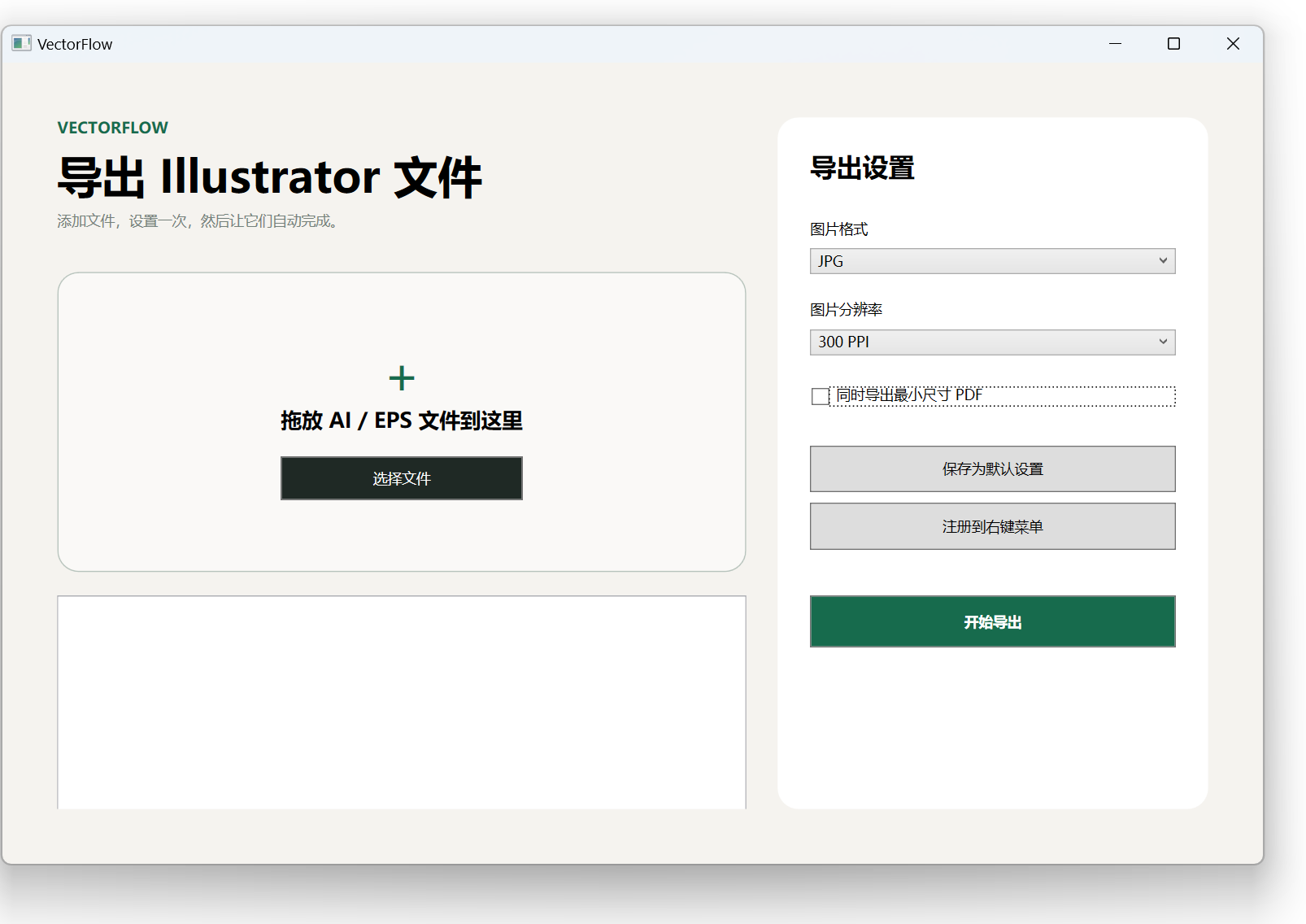
第一次使用的最短路径
- 完整解压 ZIP,双击 VectorFlow.exe。
- 选择 PNG、JPG、分辨率以及是否同时导出 PDF。
- 拖入少量测试文件,先确认输出位置和命名。
- 需要时保存默认设置并注册资源管理器右键入口。
VECTORFLOW · v1.1.0 · 免费版
从下载、批量导出到右键入口,一篇看完
VectorFlow 在 Windows 上调用本机 Adobe Illustrator,把多个 AI / EPS 文件批量导出为抗锯齿 PNG 或 JPG,也可以同时生成最小尺寸 PDF。
1. 系统要求
- Windows 10 或 Windows 11,64 位
- Adobe Illustrator 2022 或兼容版本
- 约 150 MB 可用空间用于解压和运行
程序自带 .NET 运行环境,不用另外安装开发工具。
2. 下载、安装与升级
- 从软件下载页直接下载
VectorFlow-v1.1.0-win-x64.zip,无需加入购物车。 - 把 ZIP 完整解压到一个新的固定文件夹。
- 双击
VectorFlow.exe。 - 从 v1.0.0 升级时,在新版中重新点击“注册到右键菜单”。
VectorFlow 是便携软件,没有传统安装向导。不要直接在压缩包窗口里运行,也不要把新旧版本混在同一目录。
3. 界面设置
| 控件 | 作用 |
|---|---|
| 图片格式 | 选择透明背景 PNG 或白色背景高质量 JPG。 |
| 图片分辨率 | 选择 72、150、300 或 600 PPI。 |
| 同时导出最小尺寸 PDF | 为每个源文件额外生成一个包含全部画板的 PDF。 |
| 保存为默认设置 | 保存当前格式、PPI 和 PDF 选项,供下次和右键导出使用。 |
| 注册到右键菜单 | 把当前 VectorFlow.exe 路径写入当前用户右键菜单。 |
| 开始导出 | 按列表顺序调用 Illustrator 完成任务。 |
4. 加入文件并导出
可以把一个或多个 AI / EPS 文件拖进窗口,也可以点击“选择文件”。确认设置后点击“开始导出”。VectorFlow 会让 Illustrator 逐个打开、导出并关闭文件,不保存源文件修改。
5. 多画板与文件名
单画板文件保持原文件名。多画板文件按画板边界逐一导出,例如:
设计稿_01_首页.png
设计稿_02_详情页.png
不能用于 Windows 文件名的字符会自动替换为下划线。图片默认启用抗锯齿。
6. 右键快速导出
- 先在 VectorFlow 中选择需要的默认格式、PPI 和 PDF 选项。
- 点击“保存为默认设置”。
- 点击“注册到右键菜单”,不需要管理员权限。
- 在资源管理器中选择一个或多个 AI / EPS 文件,右键选择“使用 VectorFlow 快速导出”。
Windows 11 可能需要先点“显示更多选项”。重复右键不会打开多个窗口,文件会传给正在运行的 VectorFlow。
7. 输出位置
图片与 PDF 默认放在源 AI / EPS 文件旁边。PNG 保留透明背景;JPG 使用白色背景;PDF 保留全部画板并采用较小文件设置。
8. 常见问题
Illustrator 提示执行外部脚本
首次运行时点击一次“继续”。如果提示反复出现,请确认使用的是最新版 VectorFlow,并关闭 Illustrator 中其他未处理的对话框。
显示 Illustrator 执行超时
先关闭所有旧 VectorFlow 进程,确认 Illustrator 没有模态窗口,再用单个测试文件重试。
右键后没有看到文件
确认新版已解压到固定位置,再点击一次“注册到右键菜单”。已有窗口时,请查看那个窗口的文件列表。
没有生成输出
确认源文件能在 Illustrator 中正常打开,并检查源文件所在目录是否允许当前用户写入。
9. 卸载与清理
- 关闭 VectorFlow。
- 删除解压后的程序文件夹。
- 如需清除默认设置,删除
%APPDATA%\VectorFlow。
如需同时移除右键项,可在 PowerShell 中分别运行:
Remove-Item -LiteralPath 'Registry::HKEY_CURRENT_USER\Software\Classes\SystemFileAssociations\.ai\shell\VectorFlow' -Recurse -Force
Remove-Item -LiteralPath 'Registry::HKEY_CURRENT_USER\Software\Classes\SystemFileAssociations\.eps\shell\VectorFlow' -Recurse -Force
如果提示路径不存在,表示该类型没有注册,无需继续处理。
10. 隐私与权限
文件处理、默认设置和 Illustrator 调用都发生在本机。VectorFlow 不上传设计文件、不收集使用数据,也不需要管理员权限。只有点击底部网站链接时才会打开浏览器。
11. 反馈与版本历史
反馈时请附上 VectorFlow、Windows 和 Illustrator 版本,图片格式、PPI、是否导出 PDF,文件与画板数量,以及完整错误截图。不要发送账号、密码或包含客户机密的源文件。
v1.0.0 用户可查看 历史帮助。需要联系时,请前往联系与售后。
发布:www.mootop.top