
Patturn v4.2.4
把矢量素材自然地铺进画板、路径和无缝单元
Patturn 是 Windows 版 Adobe Illustrator 的路径感知图案平铺插件。它可以把一组矢量素材填充到当前画板、一个或多个闭合对象中,也可以生成可继续编辑的无缝矢量单元。本文从安装开始,完整说明素材准备、三种生成方式、常用参数和结果处理;常见问题集中放在文档后半部分。
系统要求
- Windows 10 / 11,64 位
- Adobe Illustrator 2020 及以上(24.0+)
- 当前版本:Patturn v4.2.4
- 安装包:
Patturn-PatternFill-v4.2.4-Windows.zip - 推荐安装器:
Patturn-v4.2.4-Setup.exe
图案计算和图稿处理在本机完成。只有授权激活、周期复验和主动检查更新需要连接 mootop.top;Illustrator 文档、图稿、剪贴板和布局参数不会上传。
安装与打开
- 保存正在编辑的文档,完全退出 Illustrator。
- 优先运行
Patturn-v4.2.4-Setup.exe。如果使用 ZIP,请先完整解压,再双击“一键安装.cmd”,不要在压缩包预览窗口内直接运行。 - 安装完成后重新打开 Illustrator。
- 从“窗口 > 扩展功能(旧版)> Patturn 路径感知图案平铺”打开面板。
需要检查安装环境时,在解压目录运行:
powershell -NoProfile -ExecutionPolicy Bypass -File .\install.ps1 -DryRun激活与设备
首次打开时,输入 MooTop 账户中的 Patturn 授权码并联网激活。每个授权最多绑定 3 台电脑;更换电脑前,可在账户的“我的设备”中解绑旧设备。
开始前怎样准备素材
Patturn 最适合普通矢量路径、复合路径和组合对象。素材所在图层应当可见、未锁定,并且不是模板图层。
- 文字:先执行“文字 > 创建轮廓”。
- 外链图片:先嵌入;需要参与矢量排布时再完成图像描摹与扩展。
- Symbol:需要作为普通素材处理时先断开链接。
- 实时效果:先在副本上执行“对象 > 扩展外观”。
- 复杂剪切组:建议释放或整理结构后再读取。
预处理可能改变原稿,建议先保存副本。
五步完成第一次填充
- 在 Illustrator 中选择一件或多件图案素材。
- 点击“重新读取 / 更换素材”。
- 保留“代理预览”,先使用“自然均衡”和“速度优先”。
- 根据目标点击“预览填充-画板”“预览填充-对象”或“预览无缝”。
- 检查线框布局,满意后点击“应用原始素材”;不满意可点击“换一版”。
代理预览只显示轻量线框。确认后,Patturn 会按相同位置、缩放、旋转和不透明度写入原始素材。预览和应用之间不要移动、删除或编辑素材与目标路径。
三种生成方式
填充当前画板
读取素材后点击“预览填充-画板”,图案会以当前活动画板为范围生成。切换到其他画板后,需要重新读取或刷新当前操作,避免把结果写到错误的画板。
填充闭合对象
先读取图案素材,再选择 1–32 个闭合路径或复合路径作为目标,点击“预览填充-对象”。单个对象直接作为区域;多选时,底层对象是主体,上方对象从主体中减去,适合处理带孔洞或多个镂空区的轮廓。
“剪切蒙版”会沿轮廓裁切结果,适合严格贴合边界;“完整元素”尽量保留完整花朵或图标,并由“边缘越界”控制允许超出目标的比例。
生成无缝单元
点击“预览无缝”后,Patturn 会显示临时的 3×3 代理检查,帮助观察四条边和四个角是否连续。应用后得到带裁切的可编辑矢量单元和受管理的画板。若单元过大而超过 Illustrator 安全尺寸,应缩小单元尺寸后重新生成。
代理预览和直接原始元素
| 生成方式 | 适合场景 | 特点 |
|---|---|---|
| 代理预览 | 复杂素材、需要先看布局 | 先显示轻量线框,确认后再写入原始素材 |
| 直接原始元素 | 简单素材、已经熟悉参数 | 计算完成后直接输出,可用“换一版”安全替换 |
第一次使用和排布复杂图稿时建议保留代理预览。直接模式跳过的是可见代理层,不会跳过布局计算和输入检查。
主要参数
| 控件 | 作用 | 建议 |
|---|---|---|
| 布局风格 | 自然均衡、高密满铺或植物簇团 | 第一次使用选“自然均衡” |
| 缩放范围 | 控制每个素材的大小变化 | 范围越大,大小层次越明显 |
| 间距 / 重叠 | 正值留出空隙,负值允许重叠 | 结果太稀时向负值方向调整 |
| 密度 | 控制目标放置数量 | 复杂素材先从较低密度开始 |
| 计算模式 | 速度优先、平衡或精细 | 先用速度,定稿时再提高 |
| 最终输出 | Symbol 实例或独立对象 | 大文件优先 Symbol |
| 图案分散 | 控制同类素材聚集或分散 | 数值高时同类素材更分散 |
| 边缘越界 | 允许元素超出目标边缘的程度 | “完整元素”模式下影响明显 |
| 智能补空隙 | 使用较小素材继续填补局部空白 | 基础布局稳定后再提高强度 |
| 不透明度 | 设置输出元素透明度范围 | 需要统一颜色表现时设为 100–100 |
| 旋转方式 | 自然方向或自由旋转 | 有明确上下方向的素材选自然方向 |
| 随机种子 | 复现相同素材与参数的布局 | 记录满意结果的种子 |
高级设置怎样使用
“候选次数”决定每次寻找位置时尝试多少候选,数值高可能改善复杂空隙中的布局,但会增加计算时间。“分散强度”影响挑选候选位置时的比较次数。日常使用不必追求最大值;素材复杂或 Illustrator 已经较慢时,应优先降低密度、候选次数和补洞强度。
“小素材仅用于补洞”适合同时包含主图案和细小装饰的素材组。开启后,小素材不会大量参与第一轮布局,而是在补空阶段出现;“小素材面积阈值”决定哪些素材被视为小素材,“最小补洞缩放”限制补洞时的最小尺寸。
结果管理
- 应用原始素材:把当前代理布局转换为真实图案结果。
- 换一版:增加随机种子并生成新布局;新结果成功后才替换旧结果。
- 取消预览:删除当前代理,不修改原始素材。
- 展开结果:把 Patturn 输出的 Symbol 实例转为普通对象,便于逐个编辑。
- 清除结果:删除 Patturn 管理的预览和结果,不删除原始素材。
展开后的普通对象会明显增加文件体积。完成整体布局之前,建议保留 Symbol 实例。
常见问题处理
提示 Target layer cannot be modified
这条英文来自 Illustrator,表示创建代理预览时遇到了不可写的图层。打开“窗口 > 图层”,展开素材图层及父级图层,取消锁定、打开可见性,并取消“模板”。按 Esc 退出隔离模式,再选择一个普通可编辑图层。
如果图层面板里已有 Patturn 代理预览、Patturn 结果 或名称以 __Patturn_ 开头的旧图层,先使用“取消预览”或“清除结果”。仍无法清理时,保存副本,再手动解锁并删除这些旧图层。
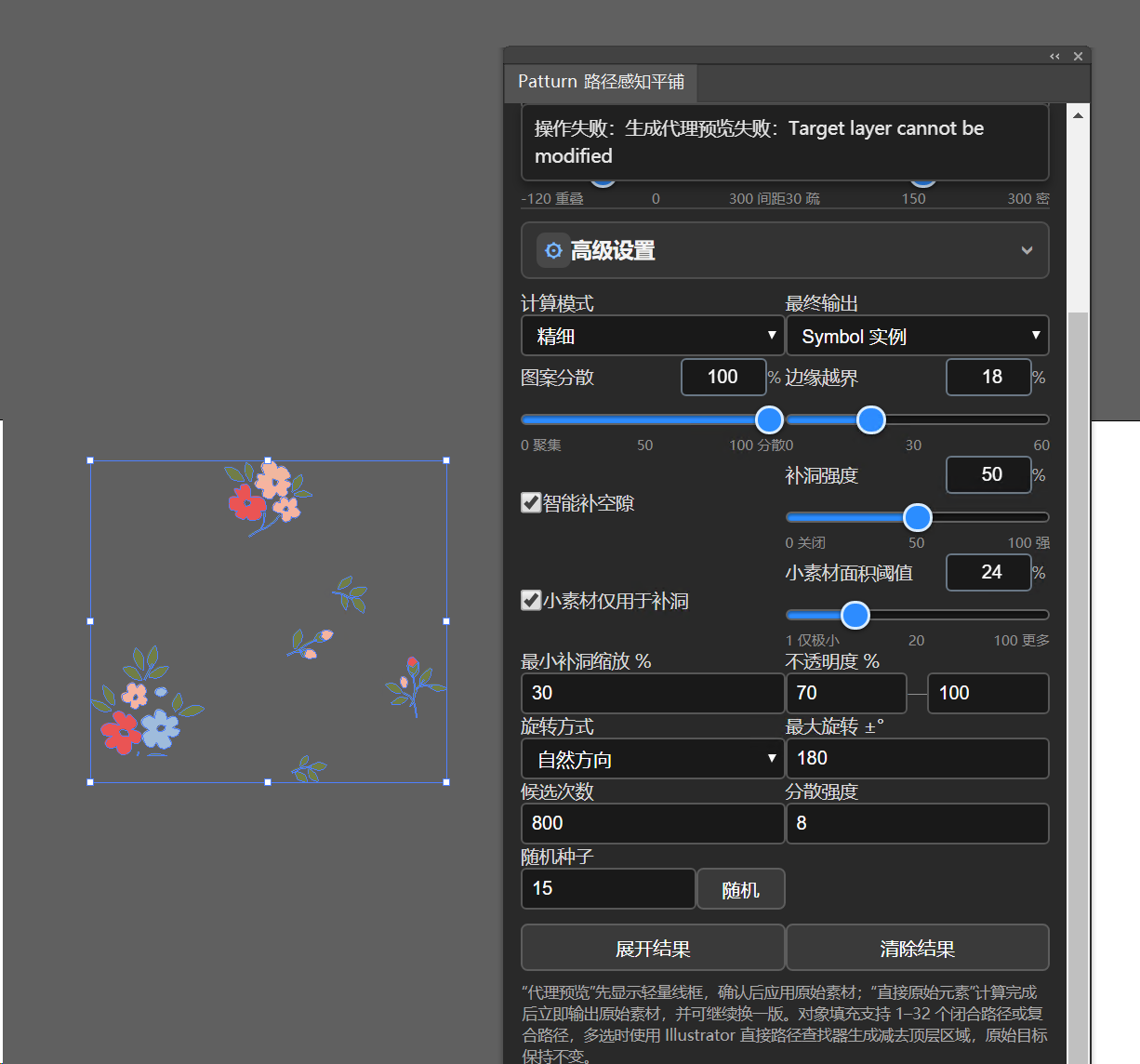
点击后没有结果,或结果很少
- 降低“间距 / 重叠”,必要时使用负值。
- 降低最小缩放,确认目标区域足以容纳素材。
- 对象填充先使用“剪切蒙版”测试。
- 暂时关闭“智能补空隙”,先确认基础布局可以成功。
提示素材或目标已修改、预览已过期
这是安全保护。点击“取消预览”,重新读取素材并重新预览。不要在预览和应用之间移动、编辑、隐藏或删除素材和目标路径。
对象填充提示目标不受支持
目标必须是可见、未锁定的闭合路径或复合路径。开放路径、参考线、锁定对象和异常剪切结构都应先整理;文字先创建轮廓,复杂实时效果先扩展外观。
预览很慢或 Illustrator 卡顿
使用“速度优先”,降低密度、候选次数和补洞强度;减少高节点素材,缩小画板或无缝单元,并优先使用 Symbol 输出。代理实例过多时,Patturn 会抽样显示线框来保护 Illustrator,应用时仍保留完整计算结果。
结果被裁切或越过边缘
需要严格贴合轮廓时选择“剪切蒙版”;需要保留完整素材时选择“完整元素”,并调整“边缘越界”。
找不到插件
确认使用 Illustrator 2020 或更高版本,安装前已完全退出 Illustrator,并且 ZIP 已全部解压。完成安装后重启 Illustrator;仍找不到时运行安装 dry-run 检查。
卸载、本地数据与隐私
退出 Illustrator 后,双击“一键卸载.cmd”。卸载会移除插件并恢复安装前的 PlayerDebugMode 状态,但会保留 %APPDATA%\Patturn 中的授权状态;需要彻底清理时可手动删除该目录。
激活只发送产品代码、应用版本、授权码、设备名和不可逆设备哈希。本地授权码和签名令牌使用 Windows 当前用户 DPAPI 加密。Patturn 不上传 Illustrator 文档、图稿、剪贴板或布局参数。
联系支持
请提供 Patturn 版本、Illustrator 完整版本、Windows 版本、错误原文、使用的生成方式、填充类型和可复现步骤。可以附上不含商业素材的最小测试文件或截图,但不要发送完整授权码、恢复令牌或客户图稿。