
当前交付版 · v1.0.0
先看这里:它能做什么,第一次怎样用
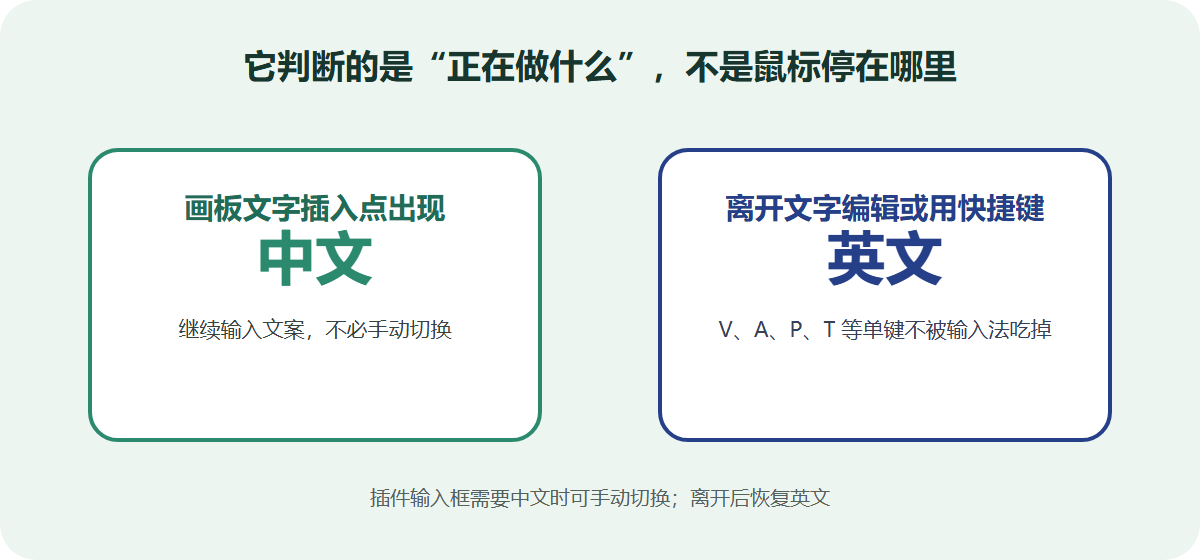
Illustrator 智能输入法是常驻任务栏的本机小工具。进入画板文字编辑时自动切到中文;离开文字编辑后回到英文,让 V、A、P、T 等单键快捷键保持可用。
能力边界:当前交付版只针对已验证的 Illustrator 环境;插件输入框、图层重命名等位置不保证自动中文,可按需手动切换。

第一次使用的最短路径
- 完整解压 ZIP,以 PowerShell 运行安装脚本。
- 从任务栏“显示隐藏的图标”确认程序正在运行。
- 在 Illustrator 画板上进入文字插入状态,检查是否切到中文。
- 退出文字编辑后测试 V、A、P、T 等快捷键。
ILLUSTRATOR 智能输入法 · v1.0.0 · 免费版
安装、使用和排错,一篇看完
这个工具常驻 Windows 托盘:需要打中文时打开中文输入状态,回到画布快捷键或数字参数框时切回英文。它不修改 Illustrator 文件,也不会模拟键盘。
1. 系统要求
- Windows 10 或 Windows 11,64 位
- Adobe Illustrator 2026
- 已安装一个中文输入法
主程序自带运行环境,不用另外安装 .NET。
2. 安装
- 下载并解压
IllustratorTypeFlow-v1.0.0-Windows-x64.zip。 - 在解压目录运行
INSTALL.ps1。 - 安装完成后,在任务栏右下角找到程序图标。
默认安装到 %LOCALAPPDATA%\IllustratorTypeFlow,并为当前用户设置开机启动,不需要管理员权限。如果双击脚本没有反应,可以在该目录打开 PowerShell,运行 powershell -ExecutionPolicy Bypass -File .\INSTALL.ps1。
3. 自动切换规则
- 画布文字、图层或画板重命名:中文
- 普通文字输入框:中文
- 宽高、坐标、字号、角度、透明度等参数框:英文
- 画布非文字状态:英文,保留单键快捷键
- 切换到其他软件:恢复进入 Illustrator 之前的状态
程序沿用你当前选中的中文输入法,不会擅自把微软拼音换成其他输入法。
4. 托盘菜单
- 启用智能切换:临时暂停或恢复。
- 开机启动:控制是否随 Windows 登录启动。
- 设为文字框 / 参数框:修正第三方插件的特殊输入位置,规则保存在本机。
- 清除当前输入框规则:恢复自动判断。
- 无插件校正:画布文字没有正确识别时,手动校正当前状态。
- 复制当前诊断信息:反馈误判时复制现场信息。
- 打开日志目录:查看本地设置和日志。
5. 常见问题
安装后没有窗口
这是托盘程序,不会常驻一个大窗口。请点任务栏右下角“显示隐藏的图标”。
画布快捷键还是被输入法吃掉
确认“启用智能切换”已勾选,在画布空白处点一下再测试。如果问题能重复出现,请复制当前诊断信息。
某个插件输入框判断反了
把光标放进该输入框,在托盘菜单里选择“设为文字框”或“设为参数框”。
安全软件为什么多检查了一会儿
这是体积较大的自包含单文件程序,首次运行时个别安全软件会额外扫描。请从本商品页或官方 GitHub Release 下载,并核对 SHA-256。
6. 卸载
关闭 Illustrator 后,在原解压目录运行 UNINSTALL.ps1。想保留设置和日志时运行 powershell -ExecutionPolicy Bypass -File .\UNINSTALL.ps1 -KeepSettings。
7. 隐私与反馈
状态判断、设置和日志都在本机完成,程序不读取或上传设计稿。反馈问题时请附上 Windows、Illustrator 和输入法版本,以及“复制当前诊断信息”的内容。不要发送账号、密码、令牌或敏感项目文件。
需要联系时,请前往联系与售后。
发布:mootop.top