
当前交付版 · v4.3.0
先看这里:它能做什么,第一次怎样用
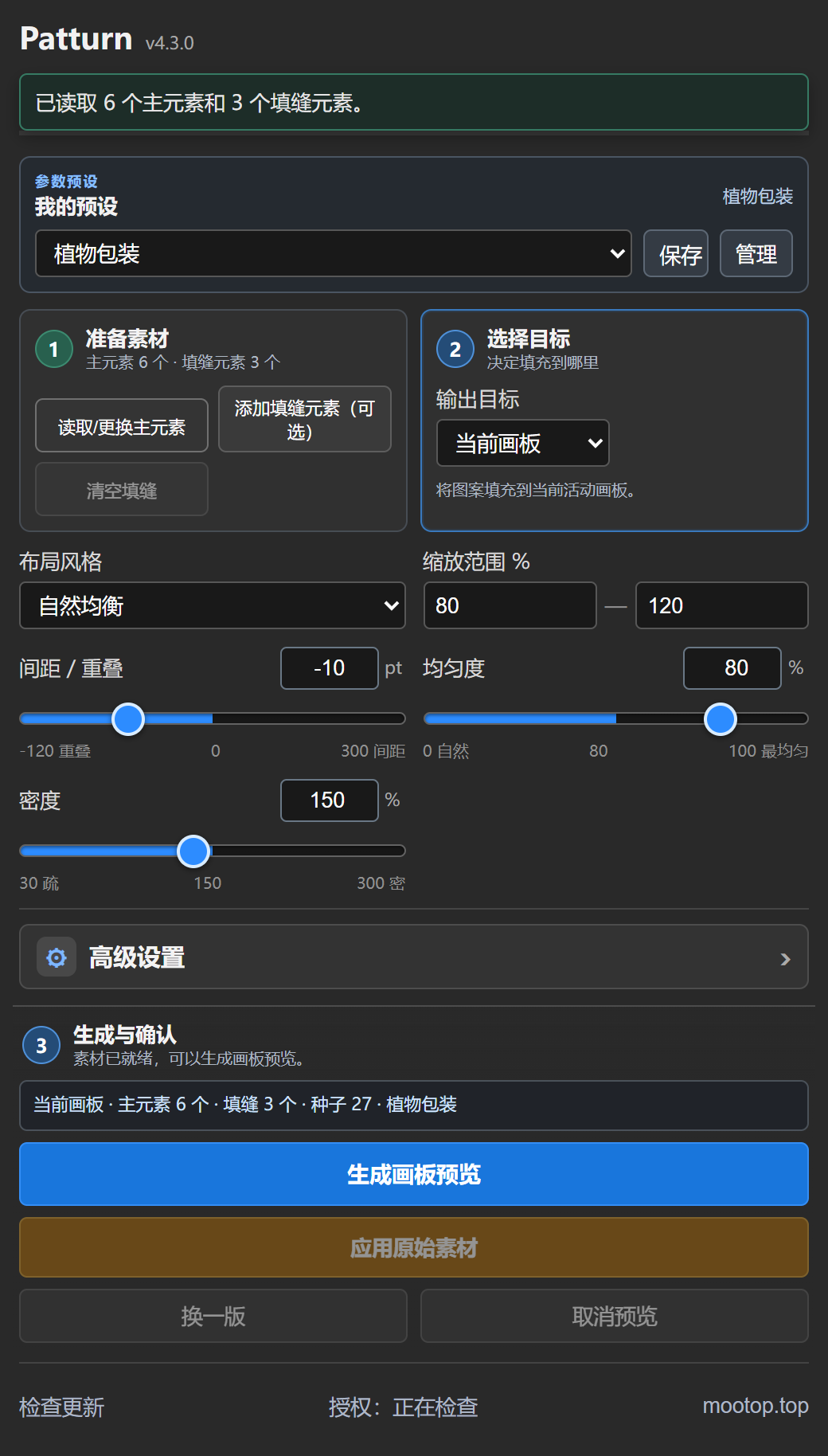
Patturn 把选中的矢量素材生成到当前画板、闭合对象或可编辑无缝单元中。v4.3.0 把素材读取、目标选择、预览确认和命名预设整理成一条连续流程。
能力边界:复杂剪切组、隐藏/锁定图层、外链图片和未扩展外观可能无法直接读取;建议在文档副本中整理后再生成。
第一次使用的最短路径
- 退出 Illustrator 后运行安装程序,重新打开扩展面板。
- 激活后先选中一个简单矢量,点击“读取/更换主元素”。
- 选择画板、对象或无缝图案目标,并从代理预览开始。
- 确认布局后再生成正式结果;不满意可换一版或取消。
PATTURN 路径感知图案生成 v4.3.0 · WINDOWS · ILLUSTRATOR 2020+
工具是什么
Patturn 把选中的矢量素材生成到当前画板、闭合对象或可编辑无缝单元中。布局和图稿处理都在本机完成;只有正版激活、周期复验和受保护更新需要连接 mootop.top。
安装与激活
- 下载并完整解压
Patturn-PatternFill-v4.3.0-Windows.zip。 - 保存文档并完全退出 Illustrator。
- 运行
Patturn-v4.3.0-Setup.exe;也可运行一键安装.cmd。 - 重新打开 Illustrator,从“窗口 → 扩展功能(旧版)”中选择 Patturn 进入。
- 粘贴订单邮箱收到的授权码并联网激活。
支持 Windows 10 / 11 64 位和 Illustrator 2020 及以上。每个 Patturn 4.x 授权最多绑定 3 台电脑。
三步生成
- 准备素材:读取主元素,小型点缀可作为可选填缝元素单独读取。
- 选择目标:选择当前画板、无缝图案或选中对象;对象模式可选择剪切蒙版或完整元素。
- 生成与确认:代理预览先显示轻量线框;直接模式生成待确认结果。满意后确认,不满意可换一版或取消。
结果摘要会显示目标、素材数量、预设、种子和阶段;参数改变后会提示重新生成。
命名参数预设
- “上次使用的参数”自动恢复,与命名预设分开。
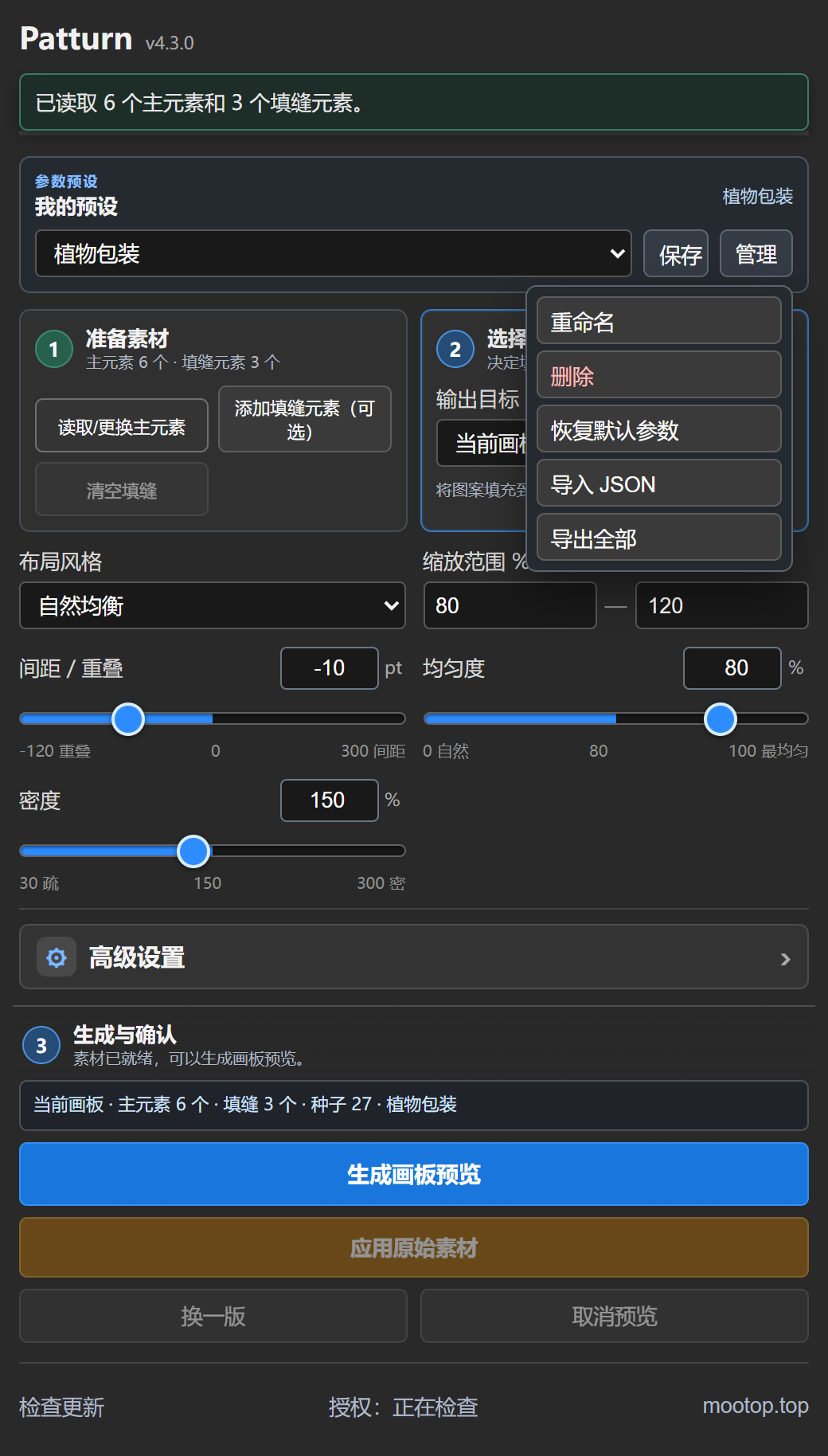
- 保存、重命名、删除和恢复默认都在“我的预设”区域完成。
- 最多保存 50 个;预设不包含素材、文档、预览或运行状态。
- 全部预设可导出为 UTF-8 JSON;导入会校验字段,无效条目跳过,同名项目自动加后缀。
- 应用或导入预设只改参数,不会自动生成或修改画布。
读取不了时如何重置
- 保存文档副本,取消预览并清除 Patturn 结果。
- 解锁并显示素材与父级图层,退出隔离模式。
- 把素材复制到新的普通图层后重新读取;文字先轮廓化,外链图片先嵌入,实时效果扩展外观。
- 仍失败时,关闭 Illustrator,重新打开后用一个简单闭合矢量测试。
- 参数异常可在预设管理中恢复默认。需要彻底重置时,先导出预设,关闭 Illustrator,再删除
%APPDATA%\Patturn并重新激活。 - 安装损坏时运行
一键卸载.cmd,重启电脑,再从完整解压的 ZIP 安装。
彻底重置会清除本机授权缓存和预设,不会删除 Illustrator 文档或已生成图稿。释放设备名额请到“我的设备”操作。
授权、更新与隐私
首次激活和每 30 天复验时,只发送产品、版本、授权码、设备名称和不可逆设备哈希,不上传文档、图稿、剪贴板或预设。成功验证后可离线使用 30 天;授权服务暂时不可用时另有 30 天宽限期。
“检查更新”只在授权有效时请求版本信息。发现新版后由你确认下载,安装程序 SHA-256 匹配后才会启动;失败时保留当前可运行版本,也可从“我的账户 → 我的下载”手动获取。
卸载与支持
退出 Illustrator 后运行 一键卸载.cmd。默认保留本机预设和授权缓存;若要完全清除,可在导出预设后删除 %APPDATA%\Patturn。
联系支持时请提供 Patturn、Illustrator 和 Windows 版本,错误原文、目标类型、生成方式、复现步骤和不含商业素材的最小截图或文件。不要发送完整授权码或客户图稿。