
PATTURN 路径感知图案生成 v4.3.1 · WINDOWS · ILLUSTRATOR 2020+
从 16 个海洋生物素材开始,完整走一遍
这份指南直接使用 Illustrator 中打开的“海洋生物和海洋动物.ai”作为示例。画板上有海马、龙虾、螃蟹、章鱼、贝壳、鱼、鳐鱼、海豚、水母、鲸、珊瑚、海星、鲨鱼和龙虾等 16 个黑色矢量元素。我们会把它们读取为主元素,生成一个可编辑的无缝单元,再说明如何检查、换版、确认和输出。
先保存副本:生成会在 Illustrator 文档中创建对象或填充。第一次使用、处理客户文件或尝试高密度参数时,请先另存副本。
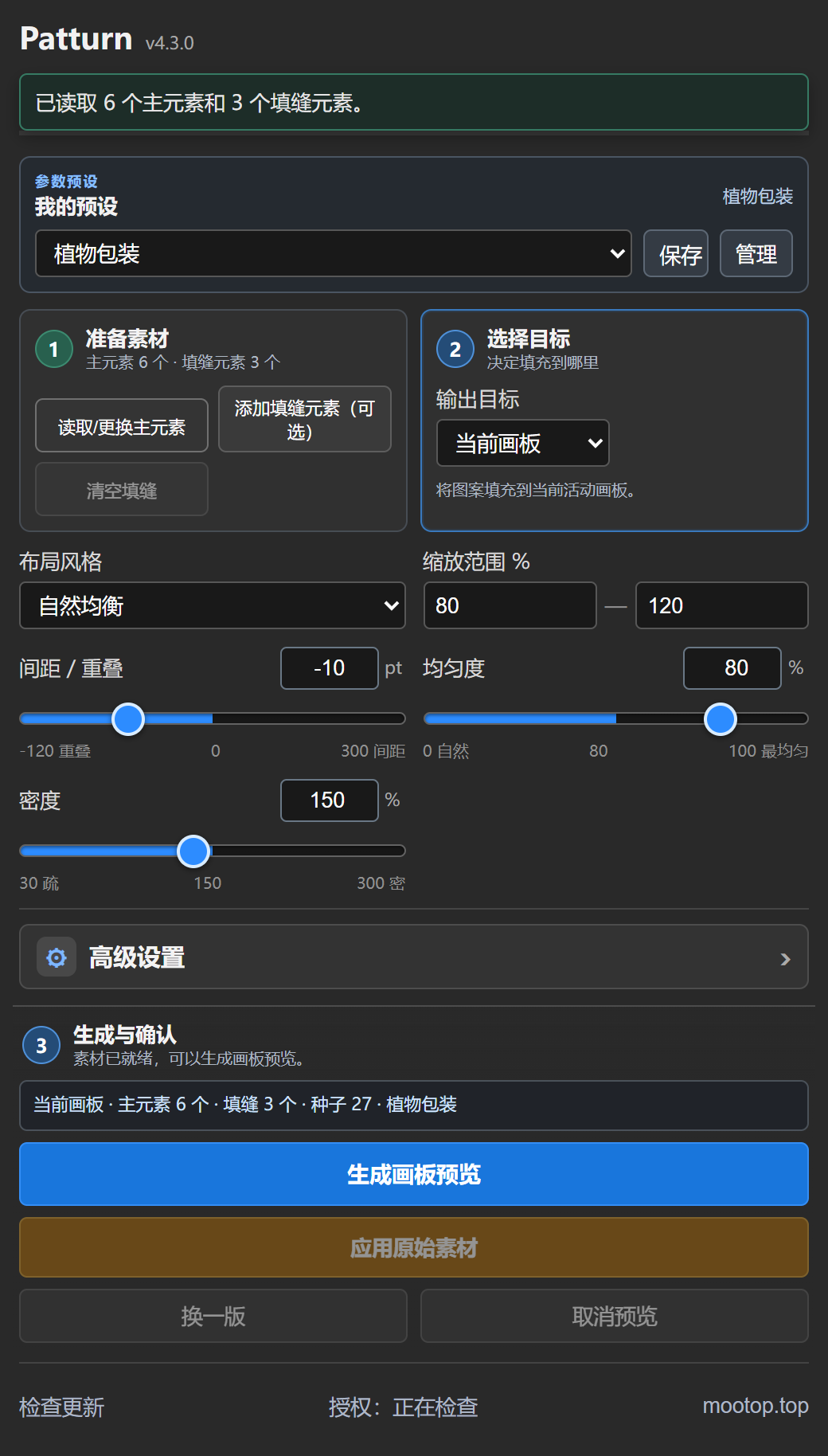
一、安装、打开与激活
- 下载
Patturn-PatternFill-v4.3.1-Windows.zip。建议先完整解压;也可以直接从 ZIP 预览窗口运行安装程序。 - 保存所有文档并完全退出 Illustrator。
- 双击
Patturn-v4.3.1-Setup.exe;备用方式是解压后运行一键安装.cmd。 - 重新打开 Illustrator,进入“窗口 → 扩展功能(旧版)→ Patturn 路径感知图案生成”。
- 首次使用时粘贴订单邮件中的授权码并联网激活。每个 Patturn 4.x 授权最多绑定 3 台电脑。
若菜单里没有 Patturn,先确认 Illustrator 在安装时确实已经退出,再重启电脑。不要只关闭文档窗口而让 Illustrator 留在后台。
二、准备 Illustrator 素材
- 把要参与生成的图形放在普通、可见且未锁定的图层中。
- 文字先“创建轮廓”;外链图片先嵌入;依赖实时效果的对象建议先复制一份,再“扩展外观”。
- 用选择工具框选所有主图形。本例一次选中 16 个海洋生物轮廓。
- 如果有小气泡、圆点、短线等只负责补空的素材,先不要和主元素一起读;稍后单独添加为填缝元素。
主元素决定画面内容和节奏;填缝元素只在空隙中补位。本例“主元素 16 个、填缝元素 0 个”,因此所有可见对象都来自同一组主素材。
三、步骤 1:读取主元素与填缝元素
- 保持 16 个素材处于选中状态,点击“读取/更换主元素”。
- 看到摘要变为“主元素 16 个”,说明读取成功。该动作读取的是当前选择,不是整份文档。
- 需要填缝时,回到画布只选小型补位素材,再点“添加填缝元素(可选)”。
- “清空填缝”只移除插件记住的填缝素材,不会删除画布原稿。
读取后可以取消选择或查看其他区域;Patturn 已记录这次会话使用的源对象。若原对象被删除、移动到锁定图层或文档切换后状态异常,重新选择并读取即可。
四、步骤 2:选择输出目标
- 当前画板:在画板范围内排布,适合海报底纹和快速构图。
- 选中对象:把图案限制在一个闭合形状内,适合包装轮廓、徽章和服装图形。
- 无缝图案:生成可编辑的周期单元;边缘对象会产生对应副本,用于上下、左右连续拼接。
本例选择“无缝图案”。状态栏显示“Pattern 准备模式”,表示结果仍是画布上可检查的无缝单元,而不是已经写入色板的最终 Pattern。
五、基础参数逐项解释
| 控件 | 它改变什么 | 怎样判断 |
|---|---|---|
| 布局风格 | 改变初始排列倾向。本例为“植物簇团”,会形成疏密起伏。 | 规则底纹可选更均衡的风格;自然题材可从簇团开始。 |
| 缩放范围 | 每个元素的随机尺寸区间。 | 100—100 表示不随机缩放;拉开区间能增加层次,但差距过大会产生视觉噪声。 |
| 间距 / 重叠 | 正值留缝,负值允许重叠。 | 轮廓题材先从 0 开始;出现碰撞再增加,想做密集拼贴再小幅设为负数。 |
| 均匀度 | 控制分布是否接近均匀的蓝噪声。 | 100% 最均匀;降低后更自然但可能出现局部空区。 |
| 密度 | 控制候选数量与填满程度。 | 本例为 211%,属于较密设置。生成慢或拥挤时先降密度。 |
不要把示例值当成固定配方。素材的外接框、留白、复杂度和目标尺寸不同,同一个密度值会得到完全不同的视觉结果。
六、高级设置:什么时候需要动
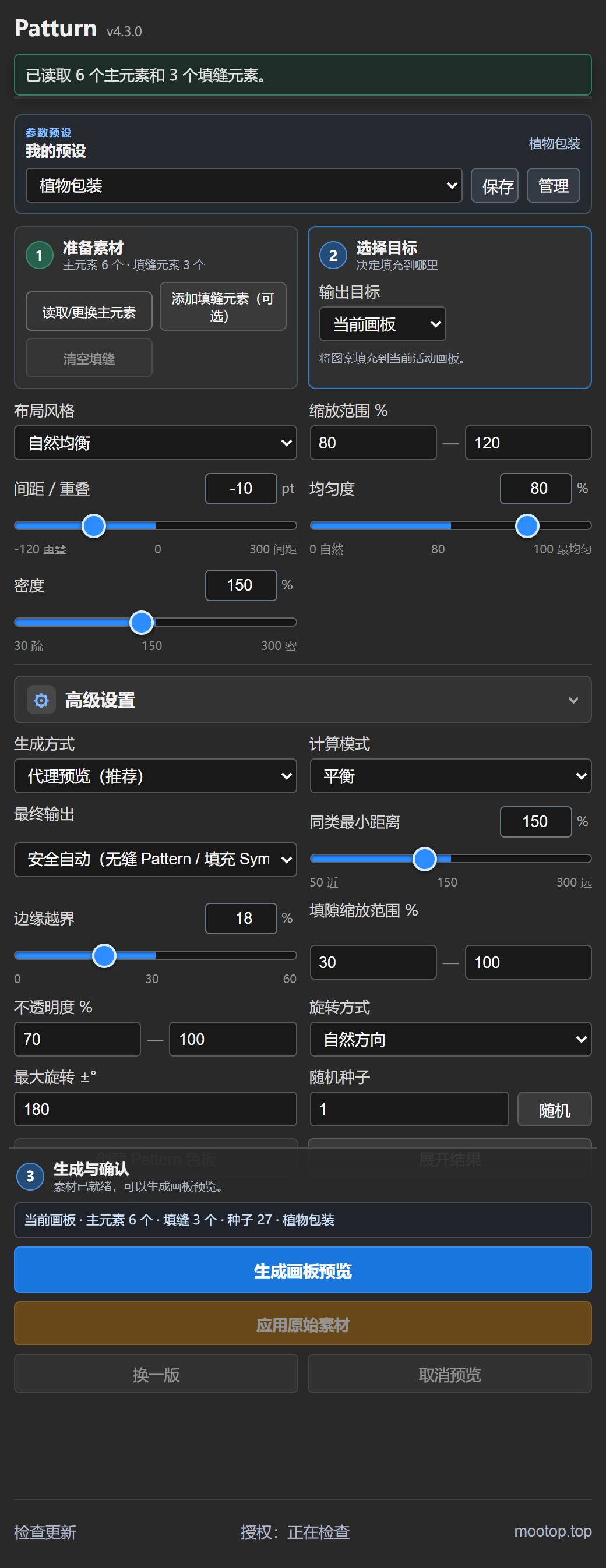
| 参数 | 用途与取舍 |
|---|---|
| 生成方式 | 代理预览先看轻量结果;直接原始元素会创建真实图稿,检查更准确但更耗时。 |
| 计算模式 | “速度优先”适合试版;更重质量的模式用于最终输出。 |
| 最终输出 | “安全自动”优先使用无缝 Pattern 或填充 Symbol;独立对象最自由,但对象数量和文件体积也最大。 |
| 同类最小距离 | 防止同一种素材靠得过近。本例 81%。值太高时宁可留白,也可能无法塞入更多对象。 |
| 边缘越界 | 允许元素跨出目标边缘。本例 14%。无缝模式会为越界元素建立周期副本。 |
| 填隙缩放范围 | 只影响填缝元素;本例没有填缝元素,所以 100—100 不产生额外效果。 |
| 不透明度 | 随机透明度范围。100—100 保持原始不透明度。 |
| 旋转方式 / 最大旋转 | 决定元素旋转方向与幅度。本例最大 ±180°,适合无固定朝向的海洋生物;文字和有明确上下方向的图形应缩小角度。 |
| 随机种子 | 相同素材、参数和种子可复现同一版;“随机”或“换一版”会改变种子。 |
七、步骤 3:生成、检查与确认
- 点击动态主按钮生成结果。生成期间不要切换文档、删除源素材或锁定目标图层。
- 看到“已生成待确认的可编辑无缝单元”后,先检查中心区域是否均衡,再检查四条边和四个角。
- 查看摘要中的目标、主元素数量和随机种子,确认它们与本次任务一致。
- 满意时点“确认应用”。这会用当前待确认结果替换旧的已确认结果。
- 布局不满意但参数没问题,点“换一版”;它会推进随机种子并重新生成。
- 不想保留这次尝试,点“取消本次结果”;旧结果不会被替换。
当前文件的状态提示明确写着“旧结果尚未替换”,所以确认前可以放心比较。确认后仍可使用 Illustrator 的撤销,但复杂文档中更稳妥的办法仍是保留副本。
八、创建 Pattern 色板、展开与清除
- 创建 Pattern 色板:把已经确认的无缝单元写入 Illustrator 色板,适合反复填充不同对象。
- 展开结果:把 Symbol、Pattern 或插件结构转为更直接的 Illustrator 对象,方便逐个修改;展开后对象数量通常明显增加。
- 清除结果:清理 Patturn 创建的结果,不删除你最初读取的素材。执行前仍建议保存文档。
这些按钮在“待确认”阶段可能暂时不可用。先确认应用,再根据交付需要创建色板或展开。
九、保存和迁移参数预设
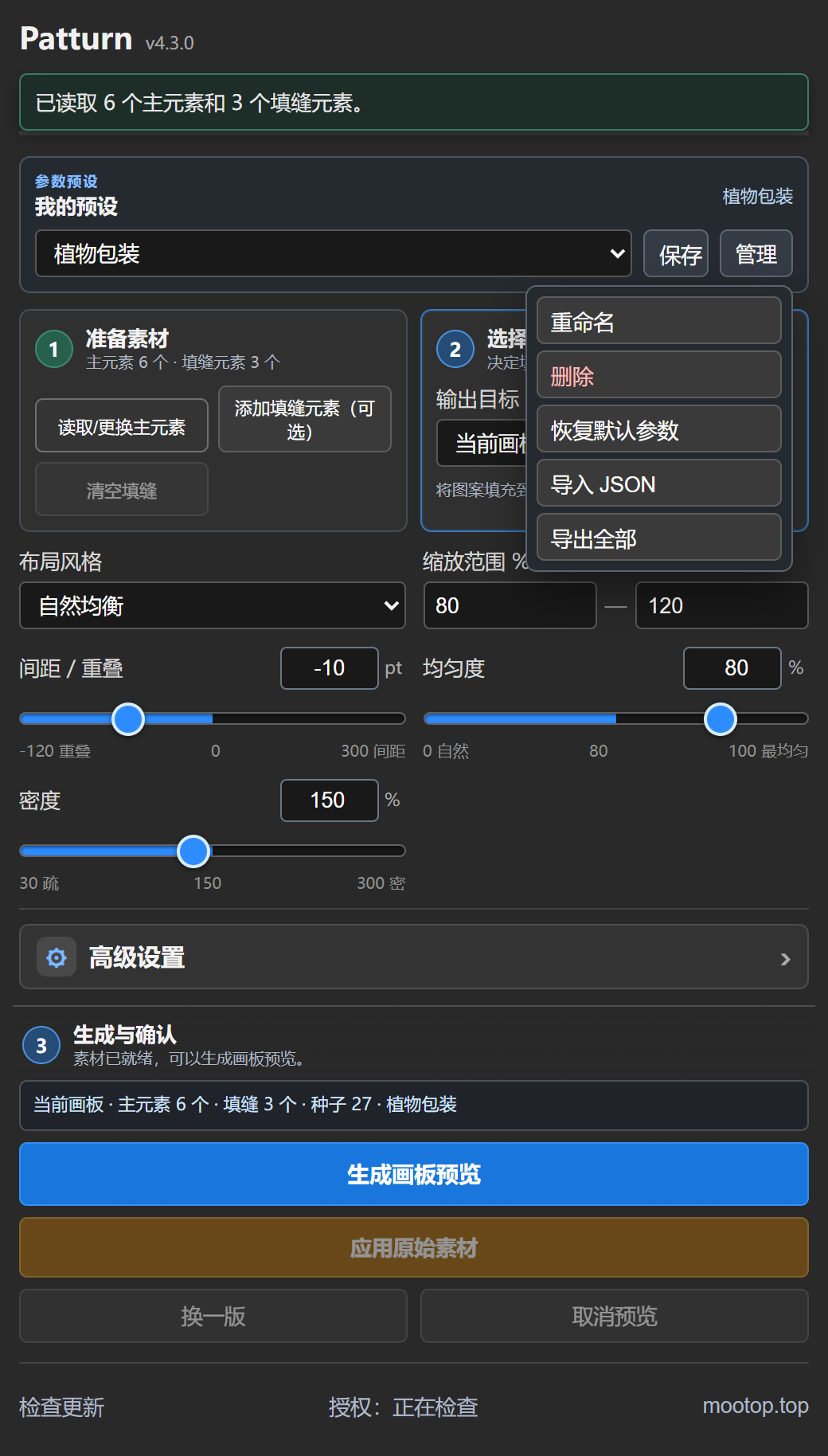
- “上次使用的参数”自动恢复,但不是命名预设。
- 点击“保存”建立新预设;“管理”中可重命名、删除、恢复默认、导入 JSON 和导出全部。
- 最多保存 50 个预设,名称长度 1—40 个字符。
- 导入会校验字段;无效条目跳过,同名预设自动增加后缀。
- 应用预设只改变控件,不会自动读取素材、生成图案或修改画布。
十、三套实用起步参数
- 先求稳:速度优先、代理预览、缩放 90—110%、间距 0、均匀度 90—100%、中等密度。适合第一次检查素材。
- 自然簇团:植物簇团、缩放 75—125%、均匀度 70—90%、允许少量边缘越界。适合海洋生物、植物和装饰插画。
- 规整无缝:均衡布局、缩放范围收窄、均匀度 100%、同类距离适度提高。适合布料、壁纸和连续底纹。
调参顺序建议固定为:先密度,再间距,再缩放,最后处理同类距离、旋转和透明度。一次改变多个变量,很难判断哪一项真正改善了结果。
十一、常见问题与具体修复
- 读取不到素材:解锁并显示素材及父级图层,退出隔离模式;文字轮廓化、图片嵌入、实时效果扩展后重读。
- Target layer cannot be modified:目标图层或父级被锁定、隐藏,或当前仍在隔离模式。逐层解锁并退出隔离后重试。
- 生成很慢:先切到速度优先和代理预览,降低密度、减少复杂素材;最终再用真实元素生成。
- 画面有明显空洞:降低同类最小距离、减小正间距、增加密度,或添加更小的填缝元素。
- 元素互相压住:提高间距、降低密度、收窄缩放范围,并检查素材外接框是否含有多余隐形对象。
- 接缝明显:使用无缝目标,确保边缘越界不是 0;确认前放大检查四边对应副本,不要手工删除单侧副本。
- 参数改了但画布没变:参数修改只标记结果需要重生成。再次点击生成按钮。
- 授权无法验证:检查网络和 Windows 系统时间,从订单邮件重新复制完整授权码;设备已满时先在“我的设备”解绑不用的电脑。
十二、重置、更新、隐私与卸载
参数混乱时先在预设管理中“恢复默认参数”。需要彻底重置时,先导出预设,关闭 Illustrator,再删除 %APPDATA%\Patturn;这会清除本机预设和授权缓存,但不会删除 Illustrator 文档或已生成图稿,重新使用时需要联网激活。
首次激活和每 30 天复验只发送产品、版本、授权码、设备名称和不可逆设备哈希,不上传文档、图稿、剪贴板或预设。成功验证后可离线使用 30 天;授权服务暂时不可用时另有 30 天宽限期。
“检查更新”只请求版本信息。发现新版后由你确认下载,安装程序 SHA-256 匹配后才会启动。卸载时退出 Illustrator,运行 一键卸载.cmd;默认保留本机设置,需要完全清除时再删除上述目录。
十三、联系支持前准备什么
请提供 Patturn、Illustrator 和 Windows 的完整版本,错误原文、输出目标、生成方式、当前参数、复现步骤,以及不含客户商业素材的最小截图或测试文件。不要发送完整授权码、客户原稿或包含隐私信息的文档。